Es una herramienta que crea un personaje (avatar) que es capaz de hablar un texto que escribamos o un audio con nuestra propia voz. El voki puede insertarse en una página Web o enviarlo por correo.
Modificación de los Blogs
TIEMPO DEL EJERCICIO 1 HORA. Las tareas 1 y 2, casi todos las tenéis terminadas.
Antes de empezar a hacer algo, leemos las entrada al completo. Nada de marca, youtube, tuenti, facebook, etc... Nos comportamos como personas adultas.
Terminaremos de preparar vuestro blog de alumnos. Concretamente, vais a personalizar la plantilla del blog y a añadir elementos a la barra lateral.
Para ello, accederéis al blog para comenzar la personalización. Las tareas que debéis realizar son las que se muestran a continuación. Algunos de vosotros ya habéis realizado algunas de ellas por vuestra propia iniciativa, así que no es necesario que volváis a hacerlas.
Tarea 1. Selección de una plantilla.Si todavía tenéis aplicada la plantilla que elegísteis al crear el blog, podéis cambiarla a través de Diseño --> Seleccionar plantilla nueva.
Tarea 2. Personalización de la plantilla.Entrando en Diseño --> Fuentes y colores, podéis modificar los colores y la tipografía de los textos que aparecen en el blog.
Tarea 3. Añadir elementos a la barra lateral.Acceded a Diseño --> Elementos de la página para añadir elementos a la barra lateral de vuestro blog, pulsando en «Añadir un gadget». Concretamente añadiréis estos:
Un texto al principio el barra donde escribiréis un mensaje de bienvenida dirigido a los visitantes de vuestro blog. Cuidad la expresión y la ortografía (recordad: «escribir mal da pena», y esto lo puede ver mucha gente).
Un enlace al Blog del PCPI del profesor
Un elemento con el perfil del propietario del blog que posteriormente tendréis que personalizar.
Elementos imagen donde incrustaréis las imágenes conteniendo vuestra dirección de correo electrónico, para que los visitantes del blog puedan contactar con vosotros. Estas imágenes las podéis generar automáticamente desde E-Mail Icon Generator.
La lista de etiquetas o categorías de las entradas que contiene el blog (TIC, MANTENIMIENTO, MONTAJE, VIDEO, FOTOS, PRESENTACION).
Al terminar de añadir los gadgets, no olvidéis pulsar el botón naranja «Guardar» para aplicar los cambios.
Antes de empezar a hacer algo, leemos las entrada al completo. Nada de marca, youtube, tuenti, facebook, etc... Nos comportamos como personas adultas.
Terminaremos de preparar vuestro blog de alumnos. Concretamente, vais a personalizar la plantilla del blog y a añadir elementos a la barra lateral.
Para ello, accederéis al blog para comenzar la personalización. Las tareas que debéis realizar son las que se muestran a continuación. Algunos de vosotros ya habéis realizado algunas de ellas por vuestra propia iniciativa, así que no es necesario que volváis a hacerlas.
Tarea 1. Selección de una plantilla.Si todavía tenéis aplicada la plantilla que elegísteis al crear el blog, podéis cambiarla a través de Diseño --> Seleccionar plantilla nueva.
Tarea 2. Personalización de la plantilla.Entrando en Diseño --> Fuentes y colores, podéis modificar los colores y la tipografía de los textos que aparecen en el blog.
Tarea 3. Añadir elementos a la barra lateral.Acceded a Diseño --> Elementos de la página para añadir elementos a la barra lateral de vuestro blog, pulsando en «Añadir un gadget». Concretamente añadiréis estos:
Un texto al principio el barra donde escribiréis un mensaje de bienvenida dirigido a los visitantes de vuestro blog. Cuidad la expresión y la ortografía (recordad: «escribir mal da pena», y esto lo puede ver mucha gente).
Un enlace al Blog del PCPI del profesor
Un elemento con el perfil del propietario del blog que posteriormente tendréis que personalizar.
Elementos imagen donde incrustaréis las imágenes conteniendo vuestra dirección de correo electrónico, para que los visitantes del blog puedan contactar con vosotros. Estas imágenes las podéis generar automáticamente desde E-Mail Icon Generator.
La lista de etiquetas o categorías de las entradas que contiene el blog (TIC, MANTENIMIENTO, MONTAJE, VIDEO, FOTOS, PRESENTACION).
Al terminar de añadir los gadgets, no olvidéis pulsar el botón naranja «Guardar» para aplicar los cambios.
Crear blogs de los alumnos
Publicado por
Luis Carnicero
en
11:25
|
Hoy vamos a crear un blog para cada alumno en www.Blogger.com. En él colgaréis las prácticas y los ejercicios de clase. También podéis poner cosas personales, como vídeos, fotos y música.
Para crear el blog seguiremos los pasos explicados en este vídeo:
Como título debéis poner: PCPI Informática Diocesano 2011
Como dirección URL: NombreAlumno_pcpidiocesano11
Plantilla, la que prefiráis
Os dejo este manual para que consultéis el manejo de Blogger. Pulsar aquí.
CREA LIBROS 3D CON ZOOBURST
Zooburst es una herramienta Online 2.0 con la que podras crear libros en 3D, en los que podras incluir vídeos, textos, imágenes de manera muy facil y online.
Usando ZooBurst, usuarios de cualquier edad pueden crear sus propios libros en 3D online y se puede experimentar usando nada más que un navegador web que ejecuta el plugin Adobe Flash. Los autores pueden diseñar personajes y objetos en un mundo 3Dcargando sus propias obras de arte o simplemente seleccionar elementos que se encuentran en una base de datos incorporada demás de 10.000 imágenes y materiales gratuitos.
Además, los autores pueden optar por hacer artículos interactivosen los cuales los lectores podran “hacer clic”, permitiendoles aprender más acerca de los personajes o lemenetos dentro de una historia. Cada personaje puede tener su propia “burbuja de chat” que aparece al hacer clic.
El modo de Realidad Aumentada también permite a los lectores la posibilidad de interactuar con un libro con gestos sencillos. Por ejemplo, agitando la mano delante de un libro en 3D le permitirá cambiar páginas.
Para utilizar ZooBurst solo es necesario crear una cuenta gratuita en la web de ZooBurst, luego podrás utilizar la aplicación para crear tus libros en 3D
Los superordenadores de la F1
Publicado por
Luis Carnicero
en
9:05
|
Xtreme-X Supercomputer, así se llama la nueva joya de la corona con la que se ha hecho el equipo Renault. Se trata de un superordenador fabricado por la empresa estadounidense Appro.
Este gran cerebro será capaz de calcular tantas variantes y modelos complejos de nuevas piezas que acelerará tremendamente los procesos de prueba-error y de selección de las mejores antes de construirlas, testarlas en el túnel de viento y meterlas en el monoplaza.
El cacharrito tendrá una capacidad operativa de 38 teraflops, unos 38 billones de operaciones por segundo, superando así los 12 billones que consigue el Albert2 de BMW-Sauber y que, sin duda, ha contribuido a la rápida ascensión del equipo a la cima de la F1.
La escudería gala estima que aumentará considerablemente su potencial y su velocidad en un momento clave para la F1. Millones de microchips serán los encargados de dar vida al nuevo R29 que será muy distinto a sus predecesores debido al nuevo reglamento aerodinámico de la FIA.
El Xtreme-X será montado a finales de junio en el nuevo centro de diseño que Renault está preparando a las afueras de la fábrica de Enstone (Inglaterra) y que estará dedicado al CFD, diseño computacional de fluidos.
¿Quién quiere un tunel de viento real pudiendo simularlo?
ALBERT 3
Es la última vuelta del Gran Premio Canadiense, y el BMW Sauber está ganando con sus dos coches en cabeza. Por muy poco margen con respecto a su competidor David Coulthard, los conductores Robert Kubica y Nick Heidfeld lograron un histórico primer y segundo puesto para BMW Sauber. En las carreras de Formula 1,las fracciones de segundo a menudo separan la diferencia entre la victoria y la derrota. Las características aerodinámicas de los coches, por lo tanto, son un factor clave. Esto es por lo que BMW Sauber tiene un especialista en su equipo de desarrollo – Albert 3..Albert 3 es un superordenador – el más grande y rápido de Europa y el tercer ordenador más rápido en el uso industrial de todo el mundo. Este ordenador gigantesco de 38 toneladas procesa complejos modelos aerodinámicos para el desarrollo del vehículo. Sus cálculos son decisivos para el éxito del equipo, y éste depende de Albert en todo momento.
Con Albert 3 desarrollando este rol tan importante, una parada del sistema es inaceptable. Las irregularidades de la corriente y tensión ya no pueden interrumpir a Albert 3 ya que su suministro eléctrico está protegido por un Sistema de Alimentación Ininterrumpida. Y esto no es una tarea fácil – el equipo puso grandes expectativas en el SAI. La búsqueda de un sistema de máxima calidad con la mayor tolerancia a los fallos disponible, además de un pequeño tamaño, llevaron al equipo de F1 de BMW Sauber directamente hacia el Eaton 9395.
Protección para sistemas críticos
Compitiendo desde 2006, BMW Sauber rápidamente ha dejado su huella. Pero los 2 conductores no fueron los únicos necesarios para obtener el éxito. El éxito es gracias a todo el equipo que luchó por mantener un nivel consistente de perfección. Y esto también implica a Albert 3.
El superordenador ha estado apoyando BMW Sauber desde Diciembre de 2006 en las instalaciones de producción del equipo en la ciudad suiza de Hinwill. Los 450 empleados están constantemente mejorando los coches, con 80 personas trabajando únicamente en la línea aerodinámica. El proceso de revisión, modificación y vuelta a revisar es continuo incluso durante las carreras. El equipo necesita al menos ocho horas después de una carrera para desmontar un coche, comprobar y reemplazar los componentes individuales y reconstruirlo.
Albert 3 realiza cálculos que contienen unos 100 millones de celdas para diseñar todo, desde la parte frontal, la trasera, los bastidores del motor y los sistemas de refrigeración de los frenos. El concepto clave son CFD, o los diagramas de flujo que son simulados a través del ordenador. Los modelos permiten al equipo comprobar el impacto de los cambios en el diseño del rendimiento virtual antes de realizar modificaciones del coche que suponen un gasto de tiempo y dinero.
Buscando un sistema de energía eficiente
El SAI es ciertamente una parte crítica del equipo de desarrollo del BMW Sauber. Si Albert 3 es el cerebro que está detrás del desarrollo del BMW Sauber, entonces el SAI es el corazón: Este asegura que el cerebro esté continuamente alimentado de sangre, en este caso, de electricidad limpia. Y esto no es un trabajo fácil: Albert 3 tiene 4,224 procesadores y 8,448 Gigabites de RAM. Su máximo rendimiento es 50.7 teraflops, o por encima de 12 trillones de operaciones flotantes por segundo.
Con más de tres pisos de altura, Albert 3 pesa 38 toneladas y reside en el sótano del edificio del tunel del viento en las instalaciones de Hinwil. A mediados de 2007, el rendimiento de Albert 3 se cuadriplicó, doblando su necesidad de energía a 350KW; el SAI necesitó crecer para responder a esas necesidades. Lo que Albert 3 necesitaba era un sistema con una tecnología segura que pudiera proporcionar fiablemente este nivel de rendimiento. El equipo también quería un sistema con una excelente eficiencia energética y excepcional tolerancia a fallos, todo en el menor espacio posible - no es una combinación fácil de lograr. Pero BMW Sauber encontró la solución ideal: el 9395, con sus construcción modular, alta eficiencia energética y construcción redundante cumplía todos los requisitos del equipo.
No más preocupaciones por falta de suministro
Las características que destacan el 9395 son su diseño modular con sistema de equilibrado de cargas que utiliza los módulos de potencia escalables. Esta característica hace posible un sistema de energía de alto rendimiento y redundante. Con 2 módulos de 225 kVA, garantiza que el SAI está siempre listo. Un tercer módulo redundante de 225 kVA , permite al SAI alcanzar una disponibilidad de 99.99%
Este enfoque permite un alto rendimiento energético y sistema redundante posible. Evaluado en dos módulos de 225 kVA garantizan que el SAI esté siempre listo. Una protección adicional es proporcionada por un tercer módulo redundante con otros 225 kVA, lo que permite al SAI lograr la disponibilidad de 99.99 por ciento. La tecnología de doble conversión del 9395 protege por completo Albert 3 de todas las irregularidades en el suministro de energía y tensión sin interrupción.
Con tecnología PFC a la entrada, el 9395 es capaz de alcanzar un factor de potencia de entrada del 0.99. Con un factor de potencia de salida del 0.9, el 9395 está perfectamente adaptado al factor de potencia de entrada del superordenador. Esto quiere decir que casi no se pierde energía en la transmisión de potencia. El SAI logra un promedio de rendimiento del 94.5 por ciento, resultando así una menor pérdida de energía y disipación de calor.
La experiencia del equipo BMW Sauber de F1 hasta la fecha está siendo del todo satisfactoria – el sistema está funcionando correctamente, y el equipo no tiene que preocuparse de fallo ó paros en el suministro. Con este sistema, el equipo fue capaz de correr la temporada 2008 con plena confianza en Albert 3. Los buenos resultados de la carrera de Canada son una prueba de que con Albert 3 y el EATON 9395 en su corazón, el sistema trabaja a la perfección.
Podéis leeros este artículo.
Oro en las placas base
Como muchos de nosotros sabemos, el oro es un metal precioso que se encuentra en la mayoría de los componentes informáticos tales como procesadores, placas base, memorias, etcétera. Con todo, la presencia de oro, en lo que a cantidad se refiere, es ínfima, pero con el aumento del precio del mismo, más de una empresa ha visto viable el recuperar dicho material de componentes informáticos antiguos.
Con esta idea en mente, en Tom´s Hardware han llevado a cabo un curioso experimento para recuperar el oro de un puñado de placas base utilizando sus propios métodos. El experimento es peligroso, ya que se utilizan materiales como una solución al 95% de ácido sulfúrico que, junto a la corriente eléctrica aplicada, consigue separar el oro del cobre y dejarlo preparado para las posteriores tareas de filtrado.
Finalmente, tras todo el proceso, se consigue recuperar una pequeña bola de oro de apenas un milímetro, cuyo valor según el precio actual de mercado rondará los 2 o 3 dólares (unos 2 euros, poco más). Vemos que, definitivamente, sí es posible recuperar oro de forma casera de dichos componentes, aunque económicamente no resulta interesante a niveles tan bajos, incomparables con los niveles industriales que alcanzan las empresas especializadas en esto.
OBSOLESCENCIA PROGRAMADA
Publicado por
Luis Carnicero
en
21:54
|
Se denomina obsolescencia programada u obsolescencia planificada a la determinación, planificación o programación del fin de la vida útil de un producto o servicio de modo que este se torne obsoleto, no funcional, inútil o inservible tras un período de tiempo calculado de antemano, por el fabricante o empresa de servicios, durante la fase de diseño de dicho producto o servicio. La obsolescencia programada tiene un potencial considerable y cuantificable para beneficiar al fabricante dado que el producto va a fallar en algún momento, obligando al consumidor a que adquiera otro producto nuevamente, ya sea del mismo productor (mediante la adquisición de una parte para reemplazar y arreglar el viejo producto o mediante la compra de un modelo del mismo más nuevo), o de un competidor, factor decisivo que también se prevé en el proceso de obsolescencia programada.
Para explicar todo esto vamos a ver el siguiente vídeo:
http://www.rtve.es/noticias/20110104/productos-consumo-duran-cada-vez-menos/392498.shtml
Debéis de hacer un resumen y lo entregamos al profesor.
Cómics
Pixton es un generador de comics o historietas en línea muy fácil de usar y con resultados de aspecto profesional.
A partir de las plantillas, se pueden usar los escenarios y personajes propuestos, con la posibilidad de adaptar las expresiones faciales y corporales a las emociones o dichos de éstos, el color de la ropa y el pelo, incluir objetos y globos de diálogo, subir imágenes y fotos propias, utilizar el lápiz de color para retoques personales, etc. Además brinda la opción de crear una viñeta grande con aspecto de poster.
Hoy vamos a crear una serie de Cómics. Para ello tenemos que meternos en esta página Web (http://www.pixton.com/es/for-fun) y darnos de alta (Unirse). Debéis poner que sois mayores de edad. Nos envían un email de confirmación y ya podremos empezar a crear nuestro propio cómic. El ingenio y elaboración del cómic cuenta nota para esta evaluación (TIC).
Manual de Usuario de Pixton:
Ejemplo de cómic:
http://Pixton.com/ic:3ft6a8y4
Para ver más cómics meteros en esta página (http://www.pixton.com/es/comics/all/all/best/this-week/in-all/es/any-format)
Ahora hacemos un cómic en la siguiente página: http://ntic.educacion.es/w3//eos/MaterialesEducativos/mem2009/playcomic/index_es.html
Antivirus, ¿sabemos usarlos?
Los virus son programas maliciosos con el objetivo de obtener información privada, aprovechar la capacidad de almacenamiento, robar contraseñas, códigos de tarjetas de crédito usados para comprar por Internet, grabar el audio de tu casa a través del micrófono e incluso mostrar en tiempo real lo que ocurre a través de la webcam de un usuario. Esto atenta contra la seguridad de nuestro PC y la de nuestros datos.
Para proteger nuestro PC nos ayudamos de los ANTIVIRUS que son programas que mantienen a raya a los VIRUS y evitan que entren en el sistema operativo. Si ya están instalados, los elimina.
Un antivirus puede ser residente en el sistema, es decir un programa que se inicia al arrancar el ordenador y está siempre cargado en memoria. En todo momento esta operativo y vigilante ante la posible entrada de virus. Esta opción es la más segura pero puede provocar una ralentización en las funciones del ordenador, (como en la carga de archivos, en la lectura de dispositivos, etc.).
Otra opción es un antivirus que pasamos de vez en cuando en nuestro PC para detectar virus instalados y eliminarlos, sin que que este cargado permanentemente en memoria.
Los antivirus pueden ser de pago o gratuitos. Si no queremos pagar por el antivirus es preferible instalar uno gratuito a uno de pago pirateado por las siguiente razón: el gratuito es actualizable a través de Internet, de forma que está siempre alerta ante nuevos virus que vayan surgiendo. El pirateado es una copia, así que solo esta operativo durante poco tiempo, no se actualiza así que no reconoce virus nuevos, no siendo de ninguna utilidad a las pocas semanas de su instalación.
Veamos como funciona un antivirus a través de unos dibujos animados muy bien hechos:
Para proteger nuestro PC nos ayudamos de los ANTIVIRUS que son programas que mantienen a raya a los VIRUS y evitan que entren en el sistema operativo. Si ya están instalados, los elimina.
Un antivirus puede ser residente en el sistema, es decir un programa que se inicia al arrancar el ordenador y está siempre cargado en memoria. En todo momento esta operativo y vigilante ante la posible entrada de virus. Esta opción es la más segura pero puede provocar una ralentización en las funciones del ordenador, (como en la carga de archivos, en la lectura de dispositivos, etc.).
Otra opción es un antivirus que pasamos de vez en cuando en nuestro PC para detectar virus instalados y eliminarlos, sin que que este cargado permanentemente en memoria.
Los antivirus pueden ser de pago o gratuitos. Si no queremos pagar por el antivirus es preferible instalar uno gratuito a uno de pago pirateado por las siguiente razón: el gratuito es actualizable a través de Internet, de forma que está siempre alerta ante nuevos virus que vayan surgiendo. El pirateado es una copia, así que solo esta operativo durante poco tiempo, no se actualiza así que no reconoce virus nuevos, no siendo de ninguna utilidad a las pocas semanas de su instalación.
Veamos como funciona un antivirus a través de unos dibujos animados muy bien hechos:
Contesta:
- El antivirus del vídeo, ¿era residente? ¿resultó de utilidad? ¿por qué?
- Haz un resumen del vídeo.
- Enumera y explica los términos informáticos utilizados en el vídeo.
Arreglar un CD/DVD rayado
Hubo un tiempo en que pensábamos que los cds/dvds eran un sistema de almacenar información bueno. Grave error. Resulta que se estropean con mucha facilidad.
¿Cuantas veces te has encontrado con que a alguno de tus cds favoritos le pasa "algo raro"?
Los datos no se leen bien, la película pega saltos o se para, la música salta y se repite.
Seguro que todos tenemos algún CD en casa que está muerto, excesivamente rayado debido a que lo hemos tratado mal a lo largo del tiempo, pero que sin embargo nos gustaría recuperar los datos que hay contenidos en él. Ahora, es un posavasos.
Existen muchas máquinas que pueden eliminarte estos rayones y hacerte un disco funcional, pero o bien son caras (en el caso de las más profesionales) o no nos merece la pena comprarlas para unos pocos CD’s o DVD’s que tengamos que arreglar o por que no están accesibles a nosotros en el mercado.
Bueno, pues resulta que los cds se rayan con demasiada facilidad.
Si te pasa algo de esto, aún puedes intentar recuperarlo.
Presta atención.
¿Cuantas veces te has encontrado con que a alguno de tus cds favoritos le pasa "algo raro"?
Los datos no se leen bien, la película pega saltos o se para, la música salta y se repite.
Seguro que todos tenemos algún CD en casa que está muerto, excesivamente rayado debido a que lo hemos tratado mal a lo largo del tiempo, pero que sin embargo nos gustaría recuperar los datos que hay contenidos en él. Ahora, es un posavasos.
Existen muchas máquinas que pueden eliminarte estos rayones y hacerte un disco funcional, pero o bien son caras (en el caso de las más profesionales) o no nos merece la pena comprarlas para unos pocos CD’s o DVD’s que tengamos que arreglar o por que no están accesibles a nosotros en el mercado.
Bueno, pues resulta que los cds se rayan con demasiada facilidad.
Si te pasa algo de esto, aún puedes intentar recuperarlo.
Presta atención.
TRUCO 1 - Plátano
TRUCO 2 - Pasta de dientes
Hiren's Bootcd
Hiren's Bootcd
Hiren's es un CD que contiene varios programas maravillosos como recuperación de disco duro, partición de disco duro, disco duro de copia de seguridad de disco duro de ensayo, la memoria RAM (Memoria) de ensayo, Sistema de Información, el MBR (Master BootRecord), BIOS, MultiMedia, Contraseña, NTFS (Sistemas de Ficheros), Antivirus, AntiSpy, Proceso de inicio de Windows , herramientas de registro, de limpieza de Windows, optimizadores, fanáticos de los ajustes, y muchos otros ... Como es un CD de arranque, puede ser útil incluso si el sistema operativo primario no puede ser arrancado. Podemos llamarlo como un CD de emergencia que cada técnico informático o usuario doméstico que deben tener.
DescargaProgramas que vienen incluidos:
Hiren's BootCD 10.1 + Keyboard Patch
Partition Tools
- Partition Magic Pro 8.05: Best software to partition hard drive.- Acronis Disk Director 10.0.2160: Popular disk management functions in a single suite.
- Paragon Partition Manager 7.0.1274: Universal tool for partitions.
- Partition Commander 9.01: The safe way to partition your hard drive,with undo feature.
- Ranish Partition Manager 2.44: a boot manager and hard disk partitioner.
- The Partition Resizer 1.3.4: move and resize your partitions in one step and more.
- Smart Fdisk 2.05: a simple harddisk partition manager.
- SPecial Fdisk 2000.03v: SPFDISK a partition tool.
- eXtended Fdisk 0.9.3: XFDISK allows easy partition creation and edition.
- GDisk 1.1.1: Complete replacement for the DOS FDISK utility and more.
- Super Fdisk 1.0: Create, delete, format partitions drives without destroying data.
- Partition Table Editor 8.0: Partition Table and Boot Record Editor.
- EASEUS Partition Master 4.0.1: Partition Resize/Move/Copy/Create/Delete/Format/Convert, Explore, etc.
Backup Tools
- ImageCenter 5.6 (Drive Image 2002): Best software to clone hard drive.- Norton Ghost 11.5: Similar to Drive Image (with usb/scsi support).
- Acronis True Image 8.1.945: Create an exact disk image for complete system backup and disk cloning.
- Partition Saving 3.71: A tool to backup/restore partitions. (SavePart.exe)
- COPYR.DMA Build013: A Tool for making copies of hard disks with bad sectors.
- DriveImageXML 2.02: backup any drive/partition to an image file, even if the drive is currently in use.
- Drive SnapShot 1.39: creates an exact Disk Image of your system into a file while windows is running.
- Ghost Image Explorer 11.5: to add/remove/extract files from Ghost image file.
- DriveImage Explorer 5.0: to add/remove/extract files from Drive image file.
- WhitSoft File Splitter 4.5a: a Small File Split-Join Tool.
- InfraRecorder 0.50: An Open source CD/DVD burning software, also create/burn .iso images.
- FastCopy 1.99r4: The Fastest Copy/Delete Software on Windows.
- Smart Driver Backup 2.12: Easy backup of your Windows device drivers (also works from PE).
- Double Driver 2.1: Driver Backup and Restore tool.
- DriverBackup! 1.0.3: Another handy tool to backup drivers.
Recovery Tools
- Active Partition Recovery 3.0: To Recover a Deleted partition.- Active Uneraser 3.0: To recover deleted files and folders on FAT and NTFS systems.
- Ontrack Easy Recovery Pro 6.10: To Recover data that has been deleted/virus attack.
- Winternals Disk Commander 1.1: more than just a standard deleted-file recovery utility.
- TestDisk 6.11.3: Tool to check and undelete partition from Dos/Windows.
- Lost & Found 1.06: a good old data recovery software.
- DiyDataRecovery Diskpatch 2.1.100: An excellent data recovery software.
- Prosoft Media Tools 5.0 v1.1.2.64: Another excellent data recovery software with many other options.
- PhotoRec 6.11.3: Tool to Recover File and pictures from Dos/Windows.
- Active Undelete 5.5: a tool to recover deleted files.
- Restoration 3.2.13: a tool to recover deleted files.
- GetDataBack for FAT 4.0: Data recovery software for FAT file systems.
- GetDataBack for NTFS 4.0: Data recovery software for NTFS file systems.
- Recuva 1.29.429: Restore deleted files from Hard Drive, Digital Camera Memory Card, usb mp3 player...
- Partition Find and Mount 2.3.1: Partition Find and Mount software is designed to find lost or deleted partitions.
- Unstoppable Copier 4.2: Allows you to copy files from disks with problems such as bad sectors, scratches or that just give errors when reading data.
Testing Tools
- System Speed Test 4.78: it tests CPU, harddrive, etc.- PC-Check 6.05: Easy to use hardware tests.
- Ontrack Data Advisor 5.0: Powerful diagnostic tool for assessing the condition of your computer.
- The Troubleshooter 7.02: all kind of hardware testing tool.
- PC Doctor 2004: a benchmarking and information tool.
- CPU/Video/Disk Performance Test 5.7: a tool to test cpu, video, and disk.
- Test Hard Disk Drive 1.0: a tool to test Hard Disk Drive.
- Disk Speed1.0: Hard Disk Drive Speed Testing Tool.
- S&M Stress Test 1.9.1: cpu/hdd/memory benchmarking and information tool, including temperatures/fan speeds/voltages.
- IsMyLcdOK (Monitor Test) 1.02: Allows you to test CRT/LCD/TFT screens for dead pixels and diffective screens.
RAM (Memory) Testing Tools
- GoldMemory 5.07: RAM Test utility.- Memtest86+ 2.11. PC Memory Test.
- MemTest 1.0: a Memory Testing Tool.
- Video Memory Stress Test 1.7.116: a tool to thoroughly test your video RAM for errors and faults.
Hard Disk Tools
- Seagate Seatools Desktop Edition 3.02- SeaTools for Dos 1.10
- Western Digital Data Lifeguard Tools 11.2
- Western Digital Diagnostics (DLGDIAG) 5.04f
- Maxtor PowerMax 4.23
- Maxtor amset utility 4.0
- Maxtor(or any Hdd) Low Level Formatter 1.1
- Fujitsu HDD Diagnostic Tool 7.00
- Fujitsu IDE Low Level Format 1.0
- Samsung HDD Utility(HUTIL) 2.10
- Samsung Disk Diagnose (SHDIAG) 1.28
- Samsung The Drive Diagnostic Utility (ESTOOL) 3.00g
- IBM/Hitachi Drive Fitness Test 4.15
- IBM/Hitachi Feature Tool 2.13
- Gateway GwScan 5.12
- ExcelStor's ESTest 4.50
- MHDD 4.6
- WDClear 1.30
- Toshiba Hard Disk Diagnostic 2.00b
- HDD Regenerator 1.71: to recover a bad hard drive
- HDAT2 4.53: main function is testing and repair (regenerates) bad sectors for detected devices.
- Ontrack Disk Manager 9.57: Disk Test/Format/Maintenance tool.
- Norton Disk Doctor 2002: a tool to repair a damaged disk, or to diagnose your hard drive.
- Norton Disk Editor 2002: a powerful disk editing, manual data recovery tool.
- Hard Disk Sentinel 0.04: Hard Disk health, performance and temperature monitoring tool.
- Active Kill Disk 4.1: Securely overwrites and destroys all data on physical drive.
- SmartUDM 2.00: Hard Disk Drive S.M.A.R.T. Viewer.
- Victoria 3.33e and 3.52rus: a freeware program for low-level HDD diagnostics.
- HDD Erase 4.0: Secure erase using a special feature built into most newer hard drives.
- HDD Scan 3.2: HDDScan is a Low-level HDD diagnostic tool, it scans surface find bad sectors etc.
- HDTune 2.55: Hard disk benchmarking and information tool.
- Data Shredder 1.0: A tool to Erase disk and files (also wipe free space) securely.
System Information Tools
- PCI and AGP info Tool (2908): The PCI System information & Exploration tool.- System Analyser 5.3w: View extensive information about your hardware.
- Navratil Software System Information 0.60.32: High-end professional system information tool.
- Astra 5.43: Advanced System info Tool and Reporting Assistant.
- HWiNFO 5.3.0: a powerful system information utility.
- PC-Config 9.33: Complete hardware detection of your computer.
- SysChk 2.46: Find out exactly what is under the hood of your PC.
- CPU Identification utility 1.17: Detailed information on CPU (CHKCPU.EXE).
- CTIA CPU Information 2.7. another CPU information tool.
- Drive Temperature 1.0: Hard Disk Drive temperature meter.
- PC Wizard 2009.1.90: Powerful system information/benchmark utility designed especially for detection of hardware.
- SIW 2009-07-28: Gathers detailed information about your system properties and settings.
- CPU-Z 1.52: It gathers information on some of the main devices of your system.
- PCI 32 Sniffer 1.4 (2908): device information tool (similar to unknown devices).
- Unknown Devices 1.2 (2908). helps you find what those unknown devices in Device Manager really are.
- USBDeview 1.42: View/Uninstall all installed/connected USB devices on your system.
MBR (Master Boot Record) Tools
- MBRWork 1.07b: a utility to perform some common and uncommon MBR functions.- MBR Tool 2.2.100: backup, verify, restore, edit, refresh, remove, display, re-write...
- DiskMan4: all in one tool for cmos, bios, bootrecord and more.
- BootFix Utility: Run this utility if you get 'Invalid system disk'.
- MBR SAVE / RESTORE 2.1: BootSave and BootRest tools to save / restore MBR.
- Boot Partition 2.60: add Partition in the Windows NT/2000/XP Multi-boot loader.
- Partition Table Doctor 3.5: a tool to repair/modify mbr, bootsector, partition table.
- Smart Boot Manager 3.7.1: a multi boot manager.
- Bootmagic 8.0: This tool is for multi boot operating systems.
- MBRWizard 2.0b: Directly update and modify the MBR (Master Boot Record).
BIOS / CMOS Tools
- CMOS 0.93: CMOS Save / Restore Tool.- BIOS Cracker 4.8: BIOS password remover (cmospwd).
- BIOS Cracker 1.4: BIOS password remover (cmospwc).
- BIOS Utility 1.35.0: BIOS Informations, password, beep codes and more.
- !BIOS 3.20: a powerfull utility for bios and cmos.
- DISKMAN4: a powerful all in one utility.
- UniFlash 1.40: bios flash utility.
- Kill CMOS: a tiny utility to wipe cmos.
- Award DMI Configuration Utility 2.43: DMI Configuration utility for modifying/viewing the MIDF contents.
MultiMedia Tools
- Picture Viewer 1.94: Picture viewer for dos, supports more then 40 filetypes.- QuickView Pro 2.58: movie viewer for dos, supports many format including divx.
- MpxPlay 1.56: a small Music Player for dos.
Password Tools
- Active Password Changer 3.0.420: To Reset User Password on windows NT/2000/XP/2003/Vista (FAT/NTFS).- Offline NT/2K/XP Password Changer: utility to reset windows nt/2000/xp administrator/user password.
- Registry Reanimator 1.02: Check and Restore structure of the Damaged Registry files of NT/2K/XP.
- NTPWD: utility to reset windows nt/2000/xp administrator/user password.
- Registry Viewer 4.2: Registry Viewer/Editor for Win9x/Me/NT/2K/XP.
- ATAPWD 1.2: Hard Disk Password Utility.
- TrueCrypt 6.2a: On-the-fly disk encryption tool, can create a virtual encrypted disk within a file and mount it as a real disk, can also encrypt an entire HDD/Partition/USB Drive.
- Content Advisor Password Remover 1.01: It Removes Content Advisor Password from Internet Explorer.
- Password Renew 1.1: Utility to (re)set windows passwords.
- WindowsGate 1.1: Enables/Disables Windows logon password validation.
- WinKeyFinder 1.73: Allows you to View and Change Windows XP/2003 Product Keys, backup and restore activation related files, backup Microsoft Office 97, 2000 SP2, XP/2003 keys etc.
- XP Key Reader 2.7: Can decode the XP-key on Local or Remote systems.
- ProduKey 1.36. Recovers lost the product key of your Windows/Office.
- Wireless Key View 1.27: Recovers all wireless network keys (WEP/WPA) stored in your computer by WZC.
- MessenPass 1.26: A password recovery tool that reveals the passwords of several instant messangers.
- Mail PassView 1.51: Recovers mail passwords of Outlook Express, MS Outlook, IncrediMail, Eudora, etc.
- Asterisk Logger 1.04: Reveal passwords hidden behind asterisk characters.
NTFS (FileSystems) Tools
- NTFS Dos Pro 5.0: To access ntfs partitions from Dos.- NTFS 4 Dos 1.9: To access ntfs partitions from Dos.
- Paragon Mount Everything 3.0: To access NTFS, Ext2FS, Ext3FS partitions from dos.
- NTFS Dos 3.02: To access ntfs partitions from Dos.
- EditBINI 1.01: to Edit boot.ini on NTFS Partition.
Browsers / File Managers
- Volkov Commander 4.99: Dos File Manager with LongFileName/ntfs support (Similar to Norton Commander).- Dos Command Center 5.1: Classic dos-based file manager.
- File Wizard 1.35: a file manager - colored files, drag and drop copy, move, delete etc.
- File Maven 3.5: an advanced Dos file manager with high speed PC-to-PC file transfers via serial or parallel cable.
- FastLynx 2.0: Dos file manager with Pc to Pc file transfer capability.
- LapLink 5.0: the smart way to transfer files and directories between PCs.
- Dos Navigator 6.4.0: Dos File Manager, Norton Commander clone but has much more features.
- Mini Windows 98: Can run from Ram Drive, with ntfs support, added 7-Zip, Disk Defragmenter, Notepad / RichText Editor, Image Viewer, .avi .mpg .divx .xvid Movie Player, etc...
- Mini Windows Xp: Portable Windows Xp that runs from CD/USB/Ram Drive, with Network and SATA support.
- 7-Zip 4.65: File Manager/Archiver Supports 7z, ZIP, GZIP, BZIP2, TAR, RAR, CAB, ISO, ARJ, LZH, CHM, MSI, WIM, Z, CPIO, RPM, DEB and NSIS formats.
- Opera Web Browser 8.53: One of the fastest, smallest and smartest full-featured web browser.
Other Tools
- Ghost Walker 11.5: utility that changes the security ID (SID) for Windows NT, 2000 and XP.- DosCDroast beta 2: Dos CD Burning Tools.
- Universal TCP/IP Network 6.4: MSDOS Network Client to connect via TCP/IP to a Microsoft based network. The network can either be a peer-to-peer or a server based network, it contains 91 different network card drivers.
- HxD 1.7.7.0: Hex Editor provides tools to inspect and edit files, main memory, disks/disk images.
- Virtual Floppy Drive 2.1: enables you to create and mount a virtual floppy drive on your NT/2000/XP/Vista.
- Streams 1.56: Reveal/Delete NTFS alternate data streams.
- NewSID 4.10: utility that changes the security ID (SID) for Windows NT, 2000 and XP.
Dos Tools
USB CD-Rom Driver 1: Standard usb_cd.sys driver for cd drive. Universal USB Driver 2: Panasonic v2.20 ASPI Manager for USB mass storage.ASUSTeK USB Driver 3: ASUS USB CD-ROM Device Driver Version 1.00.
SCSI Support: SCSI Drivers for Dos.
SATA Support: SATA Driver (gcdrom.sys) and JMicron JMB361 (xcdrom.sys) for Dos.
1394 Firewire Support: 1394 Firewire Drivers for Dos.
Interlnk support at COM1: To access another computer from COM port.
Interlnk support at LPT1: To access another computer from LPT port.
and too many great dos tools very good collection of dos utilities
extract.exe pkzip.exe pkunzip.exe unrar.exe rar.exe ace.exe lha.exe gzip.exe uharcd.exe mouse.com attrib.com deltree.exe xcopy.exe diskcopy.com imgExtrc.exe undelete.com edit.com fdisk.exe fdisk2.exe fdisk3.exe lf.exe delpart.exe wipe.com zap.com format.com move.exe more.com find.exe hex.exe debug.exe split.exe mem.exe mi.com sys.com smartdrv.exe xmsdsk.exe killer.exe share.exe scandisk.exe scanreg.exe guest.exe doskey.exe duse.exe biosdtct.exe setver.exe intersvr.exe interlnk.exe loadlin.exe lfndos.exe doslfn.comCleaners
- SpaceMonger 1.4: keeping track of the free space on your computer.- WinDirStat 1.1.2.80: a disk usage statistics viewer and cleanup tool for Windows.
- CCleaner 2.23.993: Crap Cleaner is a freeware system optimization and privacy tool.
Optimizers
- PageDfrg 2.32: System file Defragmenter For NT/2k/XP.- NT Registry Optimizer 1.1j: Registry Optimization for Windows NT/2000/2003/XP/Vista.
- DefragNT 1.9: This tool presents the user with many options for disk defragmenting.
- JkDefrag 3.36: Free disk defragment and optimize utility for Windows 2000/2003/XP/Vista.
Network Tools
- Angry IP Scanner 2.21: Scan IP addresses in any range as well as any their ports.- CurrPorts 1.66: displays the list of all currently opened TCP and UDP ports on your computer.
- TCPView 2.54: Lists TCP and UDP endpoints, including the Local/Remote addresses of TCP connections.
- Winsock 2 Fix for 9x: to fix corrupted Winsock2 information by poorly written Internet programs.
- XP TCP/IP Repair 1.0: Repair your Windows XP Winsock and TCP/IP registry errors.
Process Tools
- IB Process Manager 1.04: a little process manager for 9x/2k, shows dll info etc.- Process Explorer 11.33: shows you information about which handles and DLLs processes have opened or loaded.
- OpenedFilesView 1.40: View opened/locked files in your system, sharing violation issues.
- Pocket KillBox 2.0.0.978: can be used to get rid of files that stubbornly refuse to allow you to delete them.
- ProcessActivityView 1.10: Detailed process access information read/write/opened files etc.
- Unlocker 1.8.7: This tool can delete file/folder when you get this message - Cannot delete file: Access is denied, The file is in use by another program etc.
Registry Tools
- RegScanner 1.77: Tool to find/search in the Registry of Windows.- Registry Editor PE 0.9c: Easy editing of remote registry hives and user profiles.
- Registry Restore Wizard 1.0.4: Restores a corrupted system registry from Xp System Restore.
Startup Tools
- Autoruns 9.53: Displays All the entries from startup folder, Run, RunOnce, and other Registry keys, Explorer shell extensions,toolbars, browser helper objects, Winlogon notifications, auto-start services, Scheduled Tasks, Winsock, LSA Providers, Remove Drivers and much more which helps to remove nasty spyware/adware and viruses.- Silent Runners Revision 59: A free script that helps detect spyware, malware and adware in the startup process.
- Startup Control Panel 2.8: a tool to edit startup programs.
- Startup Monitor 1.02: it notifies you when any program registers itself to run at system startup.
- HijackThis 2.0.2: a general homepage hijackers detector and remover and more.
Tweakers
- Dial a Fix 0.60.0.24: Fix errors and problems with COM/ActiveX object errors and missing registry entries, Automatic Updates, SSL, HTTPS, and Cryptography service (signing/verification) issues, Reinstall internet explorer etc. comes with the policy scanner.- Ultimate Windows Tweaker 2.0: A TweakUI Utility for tweaking and optimizing Windows Vista.
- TweakUI 2.10: This PowerToy gives you access to system settings that are not exposed in the Windows Xp.
- Xp-AntiSpy 3.97.4 beta: it tweaks some Windows XP functions, and disables some unneeded Windows services quickly.
- Shell Extensions Manager (ShellExView) 1.40: An excellent tool to View and Manage all installed Context-menu/Shell extensions.
- EzPcFix 1.0.0.16: Helpful tool when trying to remove viruses, spyware, and malware.
- RemoveWGA 1.2: Windows Genuine Advantage Notifications Removal tool.
- RRT - Remove Restrictions Tool 3.0: To Re-enable Ctrl+Alt+Del, Folder Options and Registry tools etc.
Antivirus Tools
- Kaspersky Virus Removal Tool 7.0.0.290 (2908): Free on-demand virus scanner from Kaspersky Lab to remove viruses.- Spybot - Search & Destroy 1.6.2 (2908): Application to scan for spyware, adware, hijackers and other malicious software.
- Malwarebytes' Anti-Malware 1.40 (2908): anti-malware application that can thoroughly remove even the most advanced malware.
SpywareBlaster 4.2 (2908): Prevent the installation of spyware and other potentially unwanted software.
- SmitFraudFix 2.423: This removes Some of the popular Desktop Hijack malware.
- ComboFix (2908): Designed to cleanup malware infections and restore settings modified by malware.
- CWShredder 2.19: Popular CoolWebSearch Trojan Remover tool.
- RootkitRevealer 1.7.1: Rootkit Revealer is an advanced patent-pending root kit detection utility.
- SuperAntispyware 4.27 (2908): Remove Malware, Rootkits, Spyware, Adware, Worms, Parasites (a must have tool).
Desfragmentar
Esta herramienta se encarga de reorganizar la información que tenemos almacenada en el disco, aunque también puede corregir errores en las unidades.
El motivo por el cual Windows ha incorporado esta herramienta es porque el disco se degrada conforme grabamos nuevos datos y eliminamos otros, por eso hemos de reorganizar la información para que los espacios libres entre la información desaparezcan y de esta forma mejoremos el rendimiento de nuestro disco e incluso conseguiremos que el acceso a la información sea más rápido.
Los espacios libres que se generan al eliminar la información del disco influye en el tamaño que ocupan los ficheros, por esos cuando vemos las propiedades de un archivo nos aparecen dos tamaños, el tamaño real del archivo y el tamaño que está ocupando el archivo en el disco. Si desfragmentamos el disco nos daremos cuenta que el tamaño en disco de los archivos disminuye.
Es necesario degragmentar el disco duro por tres razones:
- Para ganar en espacio útil de disco duro.
- Para ganar velocidad en el ordenador, al reunificar los archivos que el sistema va guardando por trozos en los huecos que encuentra libres en el disco duro.
- Disminuir el riesgo de virus que se esconden en los huecos de los discos duros muy fragmentados.
Defragmentar lleva un tiempo considerable que depende del tamaño del disco y es algo importante que debemos de hacer en los discos duros. Claro está que no debemos abusar de esto, porque sino también podríamos afectarlo. De forma constante podemos hacerlo, cada mes. MyDefrag nos ayuda a hacer esto más fácil.
El software incluye distintos niveles de desfragmentación, los cuales permiten seleccionar cuál es el adecuado basándose en el uso que le des al disco duro que tengas instalado.
Recordemos que desfragmentar el disco duro no sólo organiza el mismo, sino también lo optimiza lo cual es sinónimo de mejor funcionamiento y desempeño del equipo en término general. MyDefrag tiene como objetivo principal el que hemos mencionado anteriormente.
Limpieza de Disco
Publicado por
Luis Carnicero
en
20:54
|
Hoy veremos una utilidad para limpiar el disco duro.
CCLeaner limpia lo siguiente:
Click aquí para un rápido tour...
Descarga CCleaner ahora...
Práctica
Instala CCleaner y pasa el limpiador a:
CCleaner es una herramienta freeware para la optimización y mantenimiento de la privacidad del sistema. Elimina ficheros que no se usan, permitiendo que Windows se ejecute más rápidamente y que se libere espacio en disco duro. También limpia la huella de tus actividades en Internet, por ejemplo, la historia del navegador. Pero lo mejor de todo es que CCLeaner es rápido (normalmente su ejecución toma menos de un segundo) y no contiene Spyware ni Adware.
CCLeaner limpia lo siguiente:
| Internet Explorer Archivos temporales, historia URL, cookies, historia de descargas, formularios autocompletados...etc | Firefox Archivos temporales, historia URL, cookies, historia de descargas. | Opera Archivos temporales, historia URL, cookies. | Windows Papelera de reciclaje, Documentos recientes, archivos temporales y archivos log. | Registry cleaner Características avanzadas para eliminar entradas que no se usan o antiguas, incluyendo ActiveX Controls, ClassIDs, ProgIDs, Uninstallers, Shared DLLs, Fonts, Help Files, Application Paths, Icons, Shortcuts inválidos y más... también tiene una utilidad de backup para el registro | Third-party applications Elimina ficheros temporales y listas de documentos recientes de muchas aplicaciones, incluyendo Media Player, eMule, Kazaa, Google Toolbar, Netscape, MS Office, Nero, Adobe Acrobat, WinRAR, WinAce, WinZip y muchos más... |
Descarga CCleaner ahora...
Práctica
Instala CCleaner y pasa el limpiador a:
- Registro de Windows.
- Archivos temporales de Windows y papelera.
- Elimina con CCleaner los programas del menú de inicio de Windows que no necesites.
Restauración de Windows XP
Publicado por
Luis Carnicero
en
8:42
|
Restaurar sistema sirve para devolver el equipo a un estado de funcionamiento anterior, esto es muy útil para deshacer los cambios en el sistema y volver a un punto en el que el ordenador funcionaba correctamente. Con ello no perderemos nuestros archivos, pero sí aquellos programas instalados después de la fecha elegida.
Para poder restaurar sistema es imprescindible tener puntos de restauración. Una característica importante que trae Windows XP es el hecho de permitir el crear punto de restauración, con la finalidad de guardar en ellos la configuración de nuestro equipo en un momento determinado.
De esta manera en caso de tener un problema de configuración por causa de un programa u otra causa similar, podremos restaurar la configuración de nuestro equipo al momento en que hemos creado un punto de restauración, configuración en la que nuestro equipo funcionaba correctamente.
El propio sistema crea sus propios puntos de restauración, pero es recomendable crear unos cuando vamos a realizar un cambio importante de software o hardware en nuestro equipo.
http://www.configurarequipos.com/doc52.html
http://www.configurarequipos.com/doc251.html
Para poder restaurar sistema es imprescindible tener puntos de restauración. Una característica importante que trae Windows XP es el hecho de permitir el crear punto de restauración, con la finalidad de guardar en ellos la configuración de nuestro equipo en un momento determinado.
De esta manera en caso de tener un problema de configuración por causa de un programa u otra causa similar, podremos restaurar la configuración de nuestro equipo al momento en que hemos creado un punto de restauración, configuración en la que nuestro equipo funcionaba correctamente.
El propio sistema crea sus propios puntos de restauración, pero es recomendable crear unos cuando vamos a realizar un cambio importante de software o hardware en nuestro equipo.
http://www.configurarequipos.com/doc52.html
http://www.configurarequipos.com/doc251.html
Práctica
- Lee los apuntes que te he pasado del tema (los enlaces de arriba).
- Crea un punto de restauración del sistema.
- Desinstala el programa MyDefrag con el CCleaner.
- Instala un nuevo programa. Por ejemplo MalwareBytes.
- Crea una carpeta en el escritorio que se llame Prueba Restaurar.
- Restaura el sistema al punto creado anteriormente. Comprobarás que no se pierden los datos, pero si el programa instalado tras el punto de restauración.
- ¿Qué pasa con los programas desinstalados? se recuperaron?
Os dejo una página donde podéis comprobar y pasar los distintos números en los sistemas de numeración conocidos.
Trabajos de TIC UT1
ANTES DE EMPEZAR LEEMOS TODA LA ENTRADA
Trabajos para quitar parte de los temas 9, 10 y 11, correspondiente a las unidades de trabajo UT1 y UT2. El trabajo contará como nota de examen.
Los trabajos son voluntarios, aquellas personas que completen de manera positiva todas las partes del los trabajos sólo tendrán que hacer el Examen B.
Para aquellas personas que no aprueben todas las partes, deberán realizar el Examen A.
- Examen A: Los tres temas 9, 10 y 11 en un único examen. De las páginas 149 a la 195.
- Examen B: Los tres temas 9, 10 y 11 en un único examen de tipo test. Sólo las páginas 149-156, 160, 178-179.
Los trabajos constaran de 3 partes, y se harán en grupos de 2:
- Lectura y resumen de la sección del trabajo (En el libro de TIC). Elaboración del índice del trabajo. Búsqueda de información en Internet. Recopilación y estudio de la Información de Internet. Realización del trabajo en PowerPoint con la información del resumen y la de Internet (Acompañar el texto con imágenes). Dicho trabajo me lo tenéis que entregar el Jueves 3 de Noviembre. Lo podéis entregar por email o directamente desde la opción de Enviar Trabajos del Blog. Trabajo copiado entero o parte de Internet, supondrá un 0 para la pareja. Ha de ser con vuestras propias palabras. El porcentaje de esta parte es del 30% sobre la nota. Tiempo estimado 3 horas.
- Exposición de su trabajo en clase. La exposición ha de ser de 5-10 minutos. Se ha de explicar a los compañeros la parte asignada de materia de la manera más clara y práctica. Podéis utilizar todos los medios necesarios. Se han de preparar las exposiciones, para que no sean un "leer continuo" de los trabajos. Los trabajos se expondrán el Lunes 7 de Noviembre. La nota supondrá un porcentaje del 30% sobre el total.
- Recogida y entrega de apuntes de las exposiciones de los compañeros. Debéis de coger apuntes de las exposiciones para elaborar vuestros apuntes. Mientras los compañeros estén exponiendo su parte, vosotros debéis de coger apuntes sobre las ideas y conceptos principales del servicio Web que estén exponiendo los compañeros. Me lo tenéis que entregar después de acabar las exposiciones el Lunes 7 de Noviembre, en una hoja y lo más limpio posible con vuestro nombre (una por persona). La nota supondrá un porcentaje del 30% sobre el total.
- Comportamiento en clase, trabajo en pareja, orden, etc. todos los días de trabajo en clase. La nota supondrá un porcentaje del 10% sobre el total. Un mal comportamiento supondrá un 0 en el trabajo.
- Comportamiento el día de la exposición con los compañeros que estén exponiendo. Cualquier comentario ofensivo y fuera de lugar supondrá directamente un suspenso en el trabajo, teniendo que hacer el Examen A.
- Faltas de asistencia. Persona que falte sin justificante supondrá un suspenso en el trabajo (teniendo que realizar el trabajo más el Examen tipo A). Teniendo que hacer el Examen A. Si las faltas están justificadas pasará a realizar el trabajo de manera individual en casa o hará el Examen A.
- Realización del trabajo. Han de trabajar las dos personas por igual en la realización del trabajo. Si tu compañero quiere hablar y no trabajar, haz tú solo el trabajo. Se tendrá en cuenta que has trabajado de manera individual. Preguntaré a los profesores de guardia por cada uno de vosotros.
- Ordenador 1 - Blogs (Youssef y Yury)
- Ordenador 2 - Redes Sociales (Belén y Alex)
- Ordenador 3 - Google (Alba y Cristina)
- Ordenador 4 - Wikis (Juliana y Celiane)
- Ordenador 5 - Mensajería Instantánea + Skype (texto, voz y vídeo) (Jorge y Jhonatan)
- Ordenador 6 - Navegadores de Internet (Raquel y Sheila)
- Ordenador 7 - Correo Electrónico (Sergio y Rubén)
- Ordenador 8 - Foros (Ángel y Rafael)
- ¿Qué es?
- ¿Para qué sirve?
- Tipos
- Partes
- Participantes
- ¿Cómo se crean?
- ¿Cómo funciona?
- Ejemplos y explicación de dichos ejemplos
Si tenéis alguna duda, preguntar a los compañeros de clase. Nada de Tuenti, Marca, Youtube, etc. Nos comportamos en clase con los profesores y compañeros. Damos ejemplo, los de PCPI también tenemos educación.
Si os sobra tiempo os metéis en la plataforma de moodle y os miráis la parte de OAMSI (UT1 - Técnicas de Mantenimiento) para preparar el examen del jueves. Estos apuntes vienen más ejemplos de los tipos de mantenimiento.
Ergonomía

Como vamos a pasarnos casi todo el curso delante del ordenador, creo que lo primero que debemos saber es, cual es la postura correcta que debemos de adoptar al sentarnos delante de él. Si no lo hacemos bien podemos sufrir distintas lesiones.
Por este motivo, leemos estos dos artículos:
Debemos de hacer un resumen (en papel y con dibujos), sin copiar nada.
Si alguno no sabe como hacerlo, preguntad entre vosotros.
BIOS
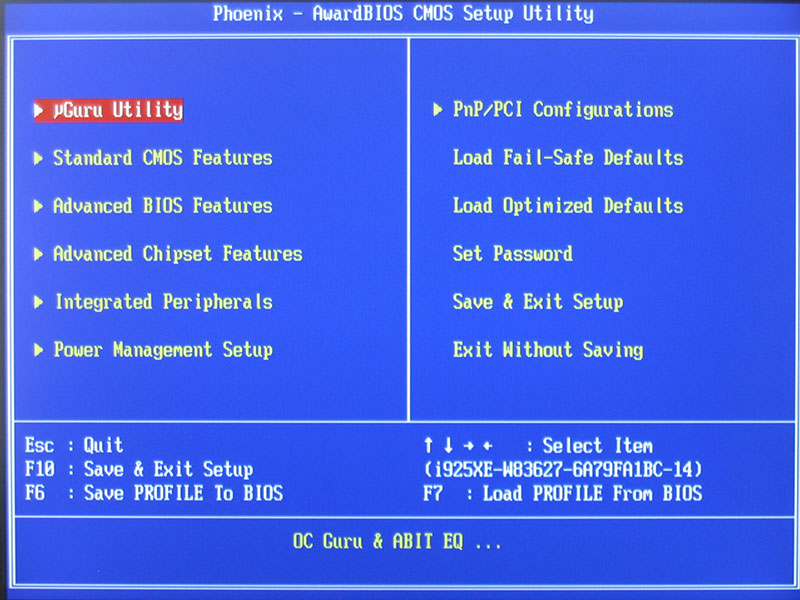
El BIOS (Basic Input Output System – Sistema Básico de Entrada Salida) es un programa que se encuentra grabado en un chip de la placa base, concretamente en una memoria de tipo ROM (Read-Only Memory) que se llama la BIOS.
En resumen, el BIOS es el software que permite que el ordenador arranque y a diferencia de todos los demás programas del ordenador, no está guardado en el disco duro si no en un chip de la placa base, la memoria BIOS.
Vamos a conocer la BIOS de nuestros ordenadores de clase, y vamos a aprender a configurar las opciones principales.
El código de colores de las resistencias
Hoy vamos a aprender a comprobar el valor de las resistencias según su código de colores con la siguiente animación creada con Flash.
Recuerda que para descifrar el código de colores se procede como sigue: Los dos primeros dígitos están indicados por la primera y segunda banda (bandas A y B). La banda número 3 (banda C) es un factor multiplicador expresado en potencias de diez (es el exponente de 10). La banda D representa la tolerancia, esto es, el intervalo en porcentaje dentro del cual se encuentra el valor real de la resistencia.
La siguiente expresión es útil para determinar valor de cualquier resistencia de carbón o cerámica que tenga marcado un código de colores: R=A·B·10C ± D
25 años de Informática de Usuario
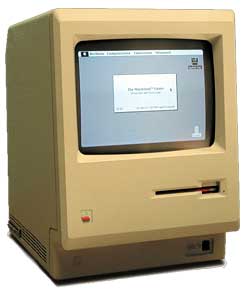
En 1984, el modelo Macintosh de Apple fue el primer ordenador en incorporar un ratón y un entorno gráfico comprensible. Este aparato supuso el definitivo acercamiento de la informática a los usos personales, fuera de las grandes empresas y centros de datos. Con él comenzó una revolución imparable que, sin embargo, capitaneó la empresa rival, Microsoft.
Lanzamiento comercial
El 24 de enero de 1984, Apple lanzó al mercado el primer ordenador personal que incluía un ratón y una interfaz gráfica y reemplazaba la línea de comandos habitual en los ordenadores de la época. La criatura, llamada Macintosh, tenía un peso de 7,5 kilogramos, incluía un microprocesador Motorola 6800, una memoria Ram de 128 kilobytes de capacidad, 64 kilobytes de ROM, una disquetera de 3,5 pulgadas con capacidad para leer disquetes de 400 kilobytes, una pantalla monocromo de 9 pulgadas de 512 x 342 píxeles de resolución y dos puertos de serie. Su coste era de 2.495 dólares, un precio muy alto para las familias de la época.
El lanzamiento comercial del primer ordenador de Apple se realizó durante la Superbowl de 1984, el acontecimiento deportivo televisado de mayor audiencia en Estados Unidos. Se trata, por tanto, del mejor escaparate del que disponen las marcas para anunciar sus productos. El spot de Apple costó 1,5 millones de dólares y fue dirigido por el director de cine Ridley Scott.
En el anuncio, emitido en televisión una sola vez, se emula la novela 1984 del escritor George Orwell, donde el ordenador Macintosh se erige como el vencedor del "Gran hermano" (que simbolizaba a IBM, entonces todopoderosa multinacional de la informática) al dar el poder sobre el control de sus datos a los usuarios. En los primeros tres meses, Apple vendió más de 70.000 unidades de ordenadores frente a las 50.000 previstas.
Novedades
Una de las grandes ventajas del Macintosh era su facilidad de uso y de aprendizaje para ser manejado por cualquier usuario
Una de las grandes ventajas del Macintosh era su facilidad de uso y de aprendizaje para ser manejado por cualquier persona. Los usuarios ya no necesitaban ser programadores para sacar partido a sus posibilidades, gracias a que su sistema operativo contenía muchas de las funciones necesarias. Además, sus dimensiones eran muy reducidas, al estar acoplado el hardware al monitor del ordenador, haciendo posible incluso su traslado de forma frecuente, a pesar de su peso, ya que disponía de un asa para facilitar esta tarea.
Macintosh incluía dos aplicaciones que se volvieron muy populares entre los usuarios. MacPaint, para dibujar con el ordenador, y MacWrite, un procesador de textos en modo gráfico. Es decir, por primera vez, el usuario veía en pantalla el texto tal y como aparecería en papel una vez impreso.
La idea de Macintosh
La idea de crear un ordenador destinado a uso doméstico empezó a desarrollarse a finales de los años setenta, fundamentada en proyectos de Jeff Raskin, uno de los primeros empleados de Apple. El ordenador ideado por Raskin disponía de un monitor de 9 pulgadas en blanco y negro, una disquetera y un procesador basado en el Apple II, una computadora de la casa. Tendría que tener un peso inferior a 10 kilos y disponer de una batería interna para un par de horas de autonomía. Por otro lado, su precio debía ser inferior a los 500 dólares.
Para el entorno gráfico, Raskin había ideado acciones de uso que fueran transparentes. Es decir, si el usuario escribía un número se habilitaba la calculadora, y si eran letras aparecía el editor de textos. Además, Raskin es el responsable de que el Macintosh y el resto de ordenadores de Apple sólo tengan un botón en el ratón, al contrario que los primeros ratones ideados por Xerox, que tenían tres, o los utilizados en los PC, que tienen al menos dos.
En un principio la idea fue desechada por Steve Jobs, fundador de la compañía junto a Stephen Wozniak, ya que éste centraba sus esfuerzos entonces en el "Apple Lisa", un ordenador pensado para entornos corporativos que resultó ser a la postre un fracaso comercial, principalmente debido a su alto coste (10.000 dólares) frente a otras soluciones promovidas por IBM.
Jobs se vio así obligado a centrarse en desarrollo del Macintosh y terminó liderando un proyecto en el que Apple invirtió más de 70 millones de dólares. El Macintosh lanzado al mercado poco tiene que ver con la idea original de Raskin, el cual salió de la compañía poco tiempo después, ya que Jobs y su equipo centraron sus esfuerzos en realizar un sistema operativo donde lo que apareciese en la pantalla fuese lo mismo que posteriormente el usuario obtendría cuando imprimiera el documento. Esto fue posible gracias al especial interés de Jobs por el estudio de la tipografía en su época de estudiante en la Universidad.
El primer ordenador personal
Una de las grandes innovaciones de Apple con el desarrollo de Macintosh fue el crear un ordenador pensado para el gran público, propiciando un nuevo nicho de mercado orientado a los hogares de los usuarios. Por primera vez, no hacían falta conocimientos informáticos avanzados para manejar un ordenador.
Macintosh era mucho más fácil de utilizar y de entender que el resto de ordenadores comerciales disponibles en su época. Su entorno gráfico fue una novedad fundamental, frente al resto de ordenadores disponibles en el mercado, que centraban su interacción con el ordenador en la introducción de las órdenes a través de líneas de comandos.
Macintosh era mucho más fácil de utilizar y de entender que el resto de ordenadores comerciales disponibles en su época
Ha sido el artífice del desarrollo de la informática moderna al crear las bases para los sistemas operativos basados en entornos gráficos sencillos como Microsoft Windows. Acciones tan comunes actualmente como moverse por un árbol compuesto de carpetas y ficheros, o hacer clic sobre iconos para ejecutar programas, fueron introducidas por primera vez de modo comercial en el Macintosh.
Sin embargo, debido a que no contaba con programas destinados a la ofimática tan potentes como los desarrollados por IBM, se fue orientando su uso a actividades profesionales relacionadas con el desarrollo gráfico y artístico: un ordenador pensado para diseñadores, idea que estuvo presente entre los usuarios durante dos décadas.
Crisis en Apple
El primer Macintosh estuvo disponible y con éxito de ventas en el mercado hasta 1986, cuando fue sucesivamente reemplazado por nuevos modelos hasta finales de la década. Sin embargo, a pesar del éxito del primer Macintosh, la empresa empezó a sufrir por diversos factores un periodo de estancamiento, que se debió, sobretodo, a un enfrentamiento entre el equipo de desarrollo de la compañía, liderado por Jobs, y el resto de la empresa.
La competencia promovida desde el entorno PC y el sistema operativo Windows estuvo a punto de hacer desaparecer Apple en 1997
En 1985, los dos fundadores de Apple abandonaron la empresa. En el caso de Steve Jobs, por desavenencias con el consejo de administración. El otro fundador, Stephen Wozniak, lanzó Cloud 9, una empresa que desarrolla mandos a distancia, y que fabricó el primer mando a distancia universal disponible en el mercado en 1987. Por su parte, Jobs creó la firma de software NeXT Corporation para construir una nueva generación de ordenadores que compitiera con Apple.
El éxito cosechado por Apple con la salida al mercado de este ordenador, y los sucesivos modelos de la misma gama, no supuso una mejoría en la empresa; la competencia promovida desde el entorno PC y el sistema operativo Windows, cuya versión 3.x con un entorno gráfico de usuario no salió hasta 1990, estuvo a punto de hacer desaparecer a Apple en 1997. Ese año, Steve Jobs llegó a un acuerdo con la compañía que cofundó para volver a dirigirla y adquirir NeXT y los desarrollos realizados por él y su equipo durante los últimos años. Como resultado de la vuelta de Jobs, Apple experimenta una nueva era dorada.
25 años después
Apple ha conseguido en los últimos años un récord de ventas a pesar de la crisis. Las versiones de sobremesa de sus ordenadores, y también los portátiles, están consiguiendo una amplia cuota de mercado en nichos como los universitarios de Estados Unidos, donde el 40% utilizan ordenadores de Apple. En el último trimestre de 2008, Apple ha vendido más de 2,5 millones de ordenadores Mac, un 9% más que en el mismo periodo del año anterior.
La principal fuente de ingresos de la compañía ya no son los ordenadores, sino otros dispositivos como el reproductor de música iPod y el teléfono iPhone
Sin embargo, la principal fuente de ingresos de la compañía ya no son los ordenadores, sino otros dispositivos, como el reproductor de música iPod, lanzado en 2001, y el teléfono iPhone, que aparece en junio de 2007. La apuesta por nuevos productos hizo que la compañía quitara "Computer" de su nombre en enero de 2007 para denominarme simplemente Apple.
En un mercado dominado por ordenadores PC con el sistema operativo Windows, Apple disfruta actualmente de un 10% de la cuota, gracias al empuje de nuevos productos y desarrollos creados por la compañía en los últimos años. Ahora, con unos números excelentes y una reputación intachable, la incertidumbre se ciñe de nuevo sobre Apple debido a la grave enfermedad (cáncer de páncreas) que sufre Steve Jobs y que le ha apartado por el momento de la dirección de la compañía.
Como curiosidad no dejéis de ver este enlace sobre Apple y Steve Jobs.
Suscribirse a:
Comentarios (Atom)